cad更新时间:2026-01-28 19:32:30

本专题为土木在线cad设计专题,全部内容来自与土木在线论坛及资料库精心选择与cad设计相关的资料分享,土木在线为国内专业建筑垂直网站,含有众多土木工程专业资料,助力土木工程师成长,更多道路工程设计资料请访问土木在线官方网站。

类型: 全部 资料 论坛

已有人订阅

  • CAD下载及教程图片1

    各位老师...查看详情

    用户:cof_31679638 浏览量:41 时间:2022-10-14
    cad
  • 天正建筑图片1

    现在单位与单位之间的交往越来越密切了,图纸在各个单位之间流传,但是收到图纸后打开却发现有些本来是字的位置现在却显示?号,出现问号的原因是什么?又该如何解决呢? 一、CAD文件为什么出现问号 1、了解CAD字体文件格式 要解决这类问题,我们要先对字体文件有所了解,CAD有两种字体文件可用,一种是CAD专用的shx字体,另一种则是系统通用的ttf字体。 然后CAD又将shx文件分为三种:(1)用...查看详情

    用户:孤酒怪友 浏览量:393 时间:2022-10-13
  • CAD下载及教程图片1

    比如我画一个10000的矩形就显示不完整,把左上角的二维线框改成真实就可以...查看详情

    用户:wx_97987008 浏览量:64 时间:2022-10-12
  • CAD下载及教程图片1

    向各位大佬请教一下。为什么保存的图片会倾斜,颜色也和cad的不一样...查看详情

    用户:不忘初心我 浏览量:27 时间:2022-10-12
    cad
  • 有么有朋友遇到这种问题 不想改输入法兼容性...查看详情

    用户:orange1937 浏览量:182 时间:2022-10-11
    cad
  • CAD下载及教程图片1

    无论哪行哪业画图,只要用的是cad,玩转软件,就已经成功了一半。那就来扒一扒那些事半功倍的cad神奇命令。 superhatch填充 对于室内设计的从业者,这个命令非常友好。如要将一种元素快速填充到一个区域,那么先将填充的单个元素做成块,然后使用superhatch命令即可快速完成。命令行输入superhatch,在弹出的窗口中,选择“select…”即选择对象。 选择块元素,如图为一个四边...查看详情

    用户:一只优蕥的猪 浏览量:126 时间:2022-10-11
    cad
  • 建筑问答图片1

    类似于这种的...查看详情

    用户:表情包大户 浏览量:24 时间:2022-10-10
    cad
  • F011515组栏杆 围墙CAD图块资料合集.dwgF011515组栏杆 围墙CAD图块资料合集.dwgF011515组栏杆 围墙CAD图块资料合集.dwg...查看详情

    用户:新时代建造者 浏览量:42 时间:2022-10-08
  • 天正建筑图片1

    你知道CAD如何批量标注坐标吗?本文小编将和大家分享CAD软件批量标注坐标的方法,感兴趣的小伙伴们快和小编一起来看看CAD怎么批量标注坐标吧! CAD软件批量标注坐标的方法如下:步骤一、打开我们需要批量标注坐标的CAD图纸。(1)我需要提前对图纸进行坐标定位,核对定位坐标无误后才能开始批量标注坐标,否则所做的工作都是无效的;(2)在T20天正菜单中找到符号标注→坐标标注(或者直接在CAD命令行里...查看详情

    用户:黑夜亦亮丽 浏览量:3283 时间:2022-10-08
  • 路桥资料库图片1

    承台钢板桩围堰专项施工方案,编制于2019年,word格式,共66页,包括: 目录 一、编制目的、原则和依据1.1 目的1.2 原则1.3 依据二、工程概况2.1设计概况三、自然环境及施工条件3.1沿线自然地理情况3.2沿线施工条件四、 技术等级五、 施工方法及施工工艺5.1钢板桩围堰5.2承台施工六、施工主要机械及材料设备七、劳动力安排八、施工进度计划九、质量管理措施9.1...查看详情

    用户:刀枪不入的高山 浏览量:122 时间:2022-10-08
  • BIM专业软件图片1

    一、CAD字体缺失乱码 1、字体缺失 当你缺少对方传送过来的文件字体时,你打开图纸,AutoCAD软件就会告诉你字体缺失,让你重新选择一种。 2、字体替代 这个时候我们最方便的就是找一种相近字体替代,例如选择图中的gbcbig.shx(如下图)。 点击确定后,如果字体替代成功,没有再出现乱码现象,就表示问题已经解决了,否则就是还存在问题,我们再试下其他方法。 二、字体问题解决...查看详情

    用户:钢门的世界 浏览量:50 时间:2022-10-08
  • BIM专业软件图片1

    1、直线命令,快捷键L 执行命令后鼠标左键确定起点,再次点击鼠标左键确定终点。 注意:确定起点后,命令行提示了另外两种方式确定终点,角度A和长度L,就是说你可以通过输入A利用指定角度画出你要的直线,或者长度L利用指定长度画出你要的直线。 2、画圆命令,快捷键C 一般来说,默认的是以确定圆心和半径来画。 当然,你也可以根据命令行提示,通过三点,两点,切点、切点、半径;或...查看详情

    用户:萨达卡迪斯艾尼 浏览量:126 时间:2022-10-08
  • 天正建筑图片1

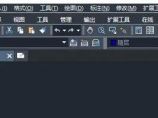
    在CAD的拓展工具中有个块替代功能,它能指定块的全部实例使用另一块进行替换。下面让我们来了解一下这个命令吧! 一、打开方式 功能区:扩展工具 图块工具 块替换 菜单项:扩展工具 图块工具 块替换 键盘输入:BLOCKREPLACE 二、操作步骤 1.我们创建两个块进行简单演示,分别是矩形与圆,如图所示: 2.输入该命令,回车,立即出现块替代对话框,我们在选择要被替代的块的选项框中选择矩形,另...查看详情
    用户:zsd_4721383133 浏览量:157 时间:2022-09-30
    cad
  • CAD下载及教程图片1

    当我们在CAD绘制图形时候,发现选中的图形怎么都不能移动,这时候应该怎么办呢?下面我们就来一起看看解决方法吧! 1、首先打开CAD,打开需要编辑的文档 2、如图所示,我们将这个文档的图形编辑为例 3、命令栏中输入【M】确定执行命令 4、然后点击鼠标,将整个图形选中。 6、根据系统指示选中需要移动的对象和选取一个点作为移动的基点,如下图所示,完成该步骤即可拖动鼠标移动图形到适当的位置 知...查看详情
    用户:zsd_4721383133 浏览量:189 时间:2022-09-30
    cad
  • CAD下载及教程图片1

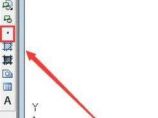
    对于我们使用CAD的朋友来说,我们平时在使用CAD的时候,肯定会用到的工具那就定数等分或者定距等分,这2个工具都是比较不错的。我们需要掌握并灵活的运用这些工具,对于我们来说,定数等分快捷键是DIV 定位等分快捷键就是ME。 定数等分 1.首先我们学定数等分之前,我们需要先知道一个东西就是点的画法,对于我们来说,点可以直接点击绘图工具然后点击点就可以了,然后再绘图板上点击一下就出现一个点,但是我们确...查看详情
    用户:zsd_4721383133 浏览量:88 时间:2022-09-30
  • 机电BIM应用图片1

    昨天分享了机电模块的管线功能,管线打断,管线排布,管线连接,管线生成等等,今天分享一个有求必应的功能,同时也是机电模块“需要”的——喷淋对齐功能及链接CAD功能。 一、有求必应模块 → 喷头对齐功能,可以任意的切换上喷,下喷,上下喷。操作也是非常简单,直接选择需要切换的状态,乱选喷头即可。具体操作,请看下面内容吧! 1.选择【喷头对齐】功能添加到Revit界面。 2.使用【喷...查看详情

    用户:建模助手 浏览量:84 时间:2022-09-30
  • CAD下载及教程图片1

    命令line,快捷键L。封闭所要测量的区域。 命令boundary,快捷键BO。拾取点选择要测量的区域,所被选择区域会成为一个整体(域)。 命令list,快捷键LI。选择boundary命令所成的域,面积和周长一起出炉了。 命令erase,快捷键E。删除域和线。 注意: 对初涉CAD软件的伙伴的提醒:以上命令后需加空格或回车才能执行命令或完成命令。 boundary命令所成的域会...查看详情

    用户:yibubu 浏览量:66 时间:2022-09-30
    cad
  • CAD下载及教程图片1

    1.安装好CAD后(推荐CAD2008)打开,按照1:1的比例画出户型的轮廓。一般画墙壁的厚度安260mm,大门按照1100mm画,卧室门按照900mm画,卫生间门按照750mm画。 2.画完户型框架后,对墙壁进行填充,选择“绘图”中的“图案填充”,在“图案”选择框里选择AR-CONC,然后添加拾取点,把十字光标放在墙壁线中间,点击、确定。 3.下载家具家电CAD块,也可根据自己喜好自...查看详情

    用户:yibubu 浏览量:148 时间:2022-09-30
  • CAD下载及教程图片1

    在使用CAD的过程当中,像测绘单位,施工单位等,有时候要用到大量坐标的提取,如果单纯的去手动操作,将花费大量的时间和精力。好在cad给我提供了一个可以批量提取数据的功能,这里就简单的来介绍一下数据提取功能。 1、打开图纸,点开工具,选择数据提取 2、选择“创建新数据提取”,单击下一步,给文件命名(随便命名) 3、点击下一步 4、选择你要提取的对象。全选——去填复选框中的勾,然后退出全选单...查看详情

    用户:yibubu 浏览量:231 时间:2022-09-30
    cad
  • CAD下载及教程图片1

    AutoCAD2017转出PDF格式的操作方法 1、打开AutoCAD2017,作一个CAD图形例子。 2、点击进入如图所示设置界面。 3、进行格式设置。 4、点击“确定”,形成PDF格式文件。 5、在保存PDF文件的文件夹里打开该PDF文件,CAD文件成功导出为PDF格式。 上面就是小编为大家讲解的AutoCAD2017转出PDF格式的操作方法,一起来学习学习吧。相信是可以帮助到一些...查看详情

    用户:yibubu 浏览量:70 时间:2022-09-30
    cad