距离会员到期还有30天
正在加载...
本专题为土木在线cad制作设计专题,全部内容来自与土木在线论坛及资料库精心选择与cad制作设计相关的资料分享,土木在线为国内专业建筑垂直网站,含有众多土木工程专业资料,助力土木工程师成长,更多道路工程设计资料请访问土木在线官方网站。
已有人订阅
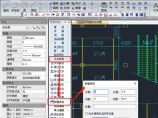
在使用正版CAD软件绘制给排水图纸的过程中,经常需要进行CAD表格制作,那么浩辰CAD给排水软件中如何新建表格呢?接下来的CAD教程就和小编一起来看看正版CAD软件——浩辰CAD给排水软件中CAD表格制作之新建表格的相关操作技巧吧! CAD表格制作:新建表格 浩辰CAD给排水软件中新建表格命令从已知行列参数通过对话框新建一个表格,提供以最终图纸尺寸值(毫米)为单位的行高与列宽的初始值,考虑了当前比...查看详情
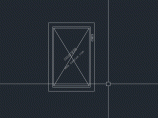
今天一小伙伴问,周站长这样的门板动态块怎么做? 如下图: 看似简单,实际坑位很多。。。 实现效果: 1、把手和 块基点可翻转 ; 2、把手可移动 3、门板可拉伸,而且 翻转动作始终在中间 下面跟周站长具体看下步骤: 注:门板造型这些我就简化了,重在思路及实现的效果。 1、将门板制作成块; 2、双击进入块编辑器; 3、定义一个基点参数; 4、定义三...查看详情
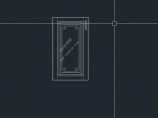
如图所示效果的立面门动态块怎么制作? 上述动态块可实现门的选型(可见性)、门的拉伸、门拉伸的移动。 下面周站长带大家理下制作思路。 1、首先准备好两个同样大小不同类型的立面门; 2、将两个立面门制作成一个块; 3、双击进入块编辑器; 4、定义一个可见性参数; 5、单击可见性状态,新建立面门12两种可见性; 6、选择立面门1,将2不可见; 选择立面门2,将1不可见;...查看详情
本动态块制作主要用到拉伸动作、移动动作,以及距离乘数,以下为制作全过程。 首先将抽屉门板制作成一个块; 双击进入块编辑器; 定义两个线性参数,注意规范参数起点; 定义两个拉伸动作; 注:比较简单,这里就不做过多介绍了,之前也分享过很多。 制作完成后退出块编辑器并保存,效果如图; 上图可以看出抽屉把手不居中,这时我们只需要添加两个移动动作即可。 点击动作,...查看详情
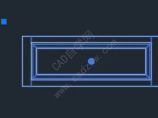
今天一个学员问我,周站长,这种双框门板中间的这个拉伸是怎么做的? 如图: 我这里只带大家做中间的拉伸部分,很多人的误区就在拉伸对象选择上面。 首先把门板做成块; 双击进入块编辑器; 给你一个线性参数,自下至上; 给一个拉伸动作,参数选择距离1; 关联的参数的选择上方这个; 拉伸框架如图; 拉伸对象要把外框排除,不然外...查看详情
今天给大家带来的是CAD动态图框的制作分享,尽管在往期推文中,关于AutoCAD如何制作工程图模板已经有所涉及,但有细心的同学说,还是不够方便,能不能在更进一步。而且尽管关于绘图比例的问题已经发过不少的帖子,但还是觉得有必要再提一下。 我们的目的或者说我们想要达到的效果是当打开一个模板时,即可通过对象或者控件自由选择图框大小,因为周站长在分析了一部分同学的诉求之后发现有这样的情形:有的企业为了看图...查看详情