距离会员到期还有30天
正在加载...
本专题为土木在线revit设计专题,全部内容来自与土木在线论坛及资料库精心选择与revit设计相关的资料分享,土木在线为国内专业建筑垂直网站,含有众多土木工程专业资料,助力土木工程师成长,更多道路工程设计资料请访问土木在线官方网站。
已有人订阅
请教下,solidworks导出sat,用revit打开没有颜色,怎么给sat加颜色啊?研究了好久还是弄不好...查看详情
如题,该题目为bim二级结构19期第2题真题。求个大佬!!真就一步一步跟着视频来的,为什么不能调整捏...查看详情
如何在 Revit 中快速创建复杂的体量模型?...查看详情
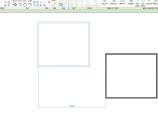
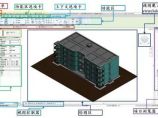
BIM模型越来越复杂,要求的精度也越来越高。在实际情况当中绘制模型或者提交模型的时候,有对应分类专业的平面视图无疑是个加分项。所有专业在一个视图会给人一种乱糟糟的感觉,所以我们要复制多个视图进行分类。 在项目浏览器中选择标高1,右击复制,会出现三个选项分别是:复制,带细节复制,和复制作为相关。 如图4所示: 很多小白都分不清到底有什么区别,那我们今天来详细讲讲。 第一步,我们要标记出一个房间...查看详情
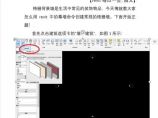
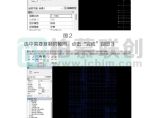
格栅背景墙是生活中常见的装饰物品,今天俺就教大家怎么用revit中的幕墙命令创建常规的格栅墙。下面开始正题! 首先点击建筑选项卡的“墙:建筑“,如图1所示:点击编辑幕墙选项卡,第一步,将幕墙嵌板改为空系统嵌板。第二步,垂直网格设置为固定距离200(这里可以根据个人需求调节),第三步,改变垂直竖挺为50*150mm(示范)。如图2所示:最后格栅背景墙完成:#工程造价##工程造价实习##零基础自学#...查看详情
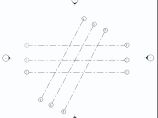
一、Revit中创建的标高看不见原先的轴网怎么解决 (1)在Revit中绘制的轴网会默认超过最高标高一定距离,若新绘制的标高会在这距离之上,进入新绘制的“标高3”平面会发现看不到(1至6号轴网)。 (2)进入东立面,拖动轴网往上移动即可。 进入南、北立面会发现看不到轴网,这是因为在 Revit中只有与视图垂直的轴网才能在视图中显示出来,因此(4轴、5轴、6轴)斜向轴...查看详情
一、Revit如何在体量中进行放样 体量中的放样在常规族放样的基础上进行了简化,下面通过实例来说明如何在体量中进行放样。 (1)新建概念体量。点击“新建概念体量”→“公制体量”→“打开”。 (2)绘制放样路径。点击“创建”选择“曲线”绘制方式,绘制放样路径。 (3)设置工作平面。点击“设置”选择曲线的一端点,按“Tab”切换平面,选择垂直与曲线的平面。 (4)...查看详情
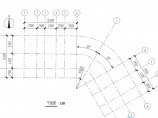
一、Revit中如何画弯曲的轴网 生活中,有很多圆筒样式的建筑,比如说鸟巢和土楼,他们的外壁是弯曲的。所以,当我们用Revit创建这类模型时,轴网就要画弯曲的,那么,Revit中如何画弯曲的轴网呢,下面请看步骤。 1、 找到一张有弯曲轴网的图纸 2、 打开Revit,建筑样板 3、 点开标高1进行绘制,用参照平面进行辅助定位中间的角度,再定位左侧平行轴网的位置 ...查看详情
一、Revit中怎么绘制弯曲的靠背栏杆 栏杆通常我们见过位于在阳台处,但是在我们的古建筑中很常见到一种靠背栏杆,例如凉亭里面就很常见这种栏杆。那么如何绘制呢? 利用公制栏杆——支柱进行绘制 要运用放样工具进行绘制,设置一个工作平面,设置为前后工作平面然后选择在前立面绘制 放样第一步绘制放样路径,我们绘制大概的靠背形状 放样第二步,绘制放样形状,这个决定你的...查看详情
一、Revit中创建特殊多坡度的迹线屋顶 在我们的日常生活中可以见到一些建筑屋顶为偏欧式风格的屋顶,而有时候在做迹线屋顶时也需要作出如图一所示的效果,说明特殊的多坡度屋顶也是应用非常广泛的,那我们应该如何实现绘制呢? 1.要得到如上图所示的屋顶先绘制如图二所示的矩形屋顶迹线,注意将左右两侧迹线的定义坡度取消,拆分屋顶,取消拆分后的中部线段的坡度,并为其添加坡度箭头如图二所示,修改...查看详情
2006 Revit中复制试图的区别 END ▼...查看详情
2005 Revit中复制链接模型轴网的方法...查看详情
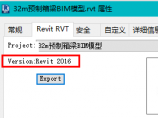
: ZXSoft Revit ShellExtensions : 英语 : Win7/Win8/Win10/ Win11 : 不需要 : 快速查看Revit模型及族版本号、 快速查看族参数 1、安装插件(省略) 2、安装完成后,直接点击Revit模型,右键属性,即可...查看详情
2004 Revit插件DiRoots系列教程之ReOrdering END...查看详情
在BIM行业里,Revit往往影响着我们的建模效率,尽管软件提供了许多功能,但在建模过程中还是会因繁琐的操作而浪费很多时间。 因此,在使用Revit建模时,我们需要掌握一些小技巧来提升效率,如快捷键的使用和工具栏的优化等,这些技巧不仅可以帮助大家更快捷地完成建模任务,还可以缩短工作时间。 今天,就让我们来看六个实用操作技巧,希望能帮助大家实现高效建模。 快速复制方法 一般情况下,大家会选择复制按钮...查看详情
END ▼...查看详情
Revit是我国建筑业BIM体系中使用最广泛的软件之一,是广大建筑相关专业必学的工具,也是BIM考试中使用的软件。 这篇文章是基于Revit2018软件,适合Revit零基础的学员,即使无识图能力也可以学习,有一定识图能力在学习期间会轻松一些。 一、工作界面 如图所示,在Revit2018中工作界面分成了若干区域,各区域相互协作,构件了完整的工作界...查看详情
在工程项目中,学会应用BIM软件可以帮助我们提升更高的工作效率,而在长年积累的经验中,我们不仅仅能够总结自己对于BIM软件的心得,还有应用大量的BIM软件插件的应用手法。 那么在国内BIM软件的应用圈中,都有哪些好用的Revit插件呢? 让我们来介绍这十个国产Revit插件吧。 0 1 毕马搜索Revit版 毕马搜索是内置于...查看详情
族文件的大小直接影响到项目文件的大小和软件运行速度,如何将族文件做的最小并且满足项目需求呢? 方法一:清除未使用项 1. 族制作完成可以把族文件中未用到的外部载入族或其他多余数据删掉,点击“管理”选项卡下拉的“清除未使用项”命令; 2. 在弹出的“清除未使用项”对话框中删除所有不需要的项目。 方法二:删除导入的CAD图纸 1. 若族文件中导入了CAD图纸,或者是光栅...查看详情