距离会员到期还有30天
正在加载...
本专题为土木在线revit设计专题,全部内容来自与土木在线论坛及资料库精心选择与revit设计相关的资料分享,土木在线为国内专业建筑垂直网站,含有众多土木工程专业资料,助力土木工程师成长,更多道路工程设计资料请访问土木在线官方网站。
已有人订阅
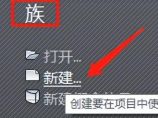
简易台阶制作,比绘制轴线复杂些,运用到的快捷键也比较多,因此需要多多操作,接下来我们就开始吧。 1、开始我们的第一步,此处我们首先新建一个族而不是项目。然后点击公制常规模型。 2、进入族后,我们可以看到左下角有项目管理器这个菜单栏,我们点击楼层平面的“+”键,双击参照标高,最后再点击立面的“+”双击你要绘制的视图方位,这里用到左立面和前立面。 tips:项目管理器可以在 视图...查看详情
一、Revit符号线如何画粗一些?如何自定义符号线子类别? 1、Revit在族里面符号线的粗细、显示颜色、显示线型为符号线的子类别控制! 你可以通过,管理选项卡新建子类别,然后在画符号线的时候应用该子类别! 新建符号线对象样式 应用子类别 二、Revit三维模型如何旋转视图? 1、shift+鼠标右键 2、shift+滚轮中键 3、鼠...查看详情
一、关于Revit绘制默认幕墙会自动产生偏移问题的解决办法! 很多人在安装完Revit后绘制系统自带的幕墙会产生偏移! 首先我们要了解偏移产生的根源: 1、绘制的时候在偏移量里设置了偏移值! 2、幕墙嵌板族设置了偏移:这种问题一般分种情况: A:在做嵌板族的时候就没有居中对齐做的嵌板跟中心线有一定的偏移值 B:在偏移参数的里设置了一定的值(为更好...查看详情
一、Revit 墙体被楼板剪切怎么办? 建模的时候画的墙总是到楼板就停了,这是为什么?明明顶部约束到标高2了,这种情况如何解决? 首先来分析问题产生的原因是,我们在绘制楼板的时候选择了用楼板剪切重复部分的墙体。 解决办法: 1、选择修改选项卡——几何图形——连接——切换连接顺序 2、点击需要修改的墙 3、再点击楼板 切换连接顺序后的效果 二、Revit...查看详情
绘制结构梁是Revit基础的功能,对于不少刚接触Revit的小伙伴来说似乎还无从下手,今天就让小编来告诉大家在Revit中绘制结构梁的方法。 一、Revit中结构梁图文绘制过程 首先,我们选择“结构”选项卡中的“梁”工具,点击选择梁的类型和尺寸,先确定梁的参照平面,然后输入Z的偏移值(即梁的偏移高度)。 其次,梁的用途可以按照主梁或者次梁等用途填写,然后取消勾选“启用分析模型”,设置完成后开始进...查看详情
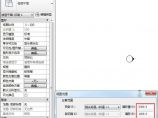
1.视图范围 视图中,默认视图顶高度为2300,剖切面为1200,底高度为0。如果所画图元未在这个区间范围内,则会提醒图元在该楼层平面中不可见。需检查活动视图及范围。 属性面板分为“主要范围”和“视图深度”两块,还分为“顶”、“剖切面”、“底”、“标高”四项,每项都有相应的“偏移量”数值可以修改。 顶、底: 用于控制视图范围最顶部和最底部的位置...查看详情
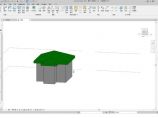
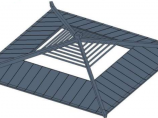
一、Revit中怎么绘制多面坡度的屋顶 像这种坡屋顶我们可以观察到,它的屋顶轮廓都是带有坡度的,那我可以通过添加定义坡度的方式来绘制出该屋顶。 点击建筑选项卡中的屋顶按钮,选择迹线屋顶。 选择使用拾取线工具,在选项栏中将偏移值修改为500。 拾取墙边缘将屋顶迹线绘制出来。 选中所有线,添加坡度值为25°,然后再点击完成按钮, 切换到三维视图观察一下。完成 ...查看详情
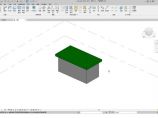
一、Revit中如何绘制四面倾斜的屋顶?如下图所示,像这种坡屋顶有两种方法进行绘制。具体操作如下。第一种:定义坡度。1、点击建筑选项卡中的屋顶按钮。2、选择使用矩形工具。将偏移值修改为500。将屋顶迹线绘制出来。3、选中全部屋顶迹线。添加一个定义坡度。将坡度值修改为35。点击完成按钮。4、搞定。切换到三维视图观察一下。第二种:坡度箭头。1、先将屋顶迹线绘制出来。2、点击坡度按钮。在四条线的中点。分...查看详情
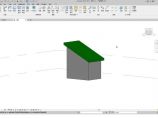
Revit中如何绘制倾斜的屋顶?如下图所示,像这种坡屋顶有两种方法进行绘制。第一种:定义坡度。1、点击建筑选项卡中的屋顶按钮。选择使用矩形工具。2、在选项栏中,偏离值修改为500,把屋顶迹线绘制出来。3、取消这三条线的定义坡度。4、将右侧的线给一个25的坡度。5、点击完成按钮,切换到三维视图。6、选中所有墙,将其附着到屋顶。7、搞定。第二种:坡度箭头。1、先把屋顶迹线绘制出来,取消所有定义坡度。2...查看详情
一、Revit中图元不可见怎么办? 在revit中,控制图元课件性的设置有很多种,因此图元不可见,也会有各种各样的原因,这也是经常困扰新手的问题,下面我把这些解决办法做一些归纳总结。 图元如果过远偏离当前视图的中心,将导致视图不可见这时,可双击鼠标中键,或者右击鼠标,选择缩放匹配即可 1)如果图元被临时隐藏,这时点击重设临时隐藏/隔离即可 2)如果图元被永久隔离,则...查看详情
大家好,这里是行走的安利机---建模助手。 新建系统后,把材质赋予系统,以做出不同颜色的管道和风管系统,那么:Revit中如何新建系统类型并赋予颜色呢? 下面小编说下解决方案。 REVIT 具体解决办法如下 正常打开Revit自带的机械样板-点击系统-绘制管道,在属性栏切换不同的管道类型和系统类型。 比如我们绘制一段管道,但机械样板默认的都是灰色,那如果我们想通过不同颜色去区别不同系统,要怎么操作...查看详情
大家好,本期是懂你的建模助手。 从去年开始,建模助手几乎每个月都会有大大小小的活动,目的是让大家用最低的成本尝试极棒的建模体验!强行挽尊ing 但作为一支很pro的团队,单一地搞活动肯定不行滴,还得在专业层面下功夫,比如:很懂拿捏人心的版本大更新... 是的,建模助手2023年度大更新,来了! 本次的更新主要针对在使用体验上:比如版本的兼容性更深入、有求必应的流程更细致,还有视觉上更精细等等......查看详情
一、Revit中快捷键使用巧用 在Revit中,有的快捷键并没有详细的功能说明,然而,这些快捷功能却可以提高建模效率,以下的内容将列举一些实用的快捷键供大家参考。 1、空格键的用途 revit中空格键用于图元的翻转。 如图1绘制 如图1绘制一扇门,按空格键可以让门扇位置翻转。 此外在空格键还可以用于更改图元的正交轴。如图2所示的房间内,需要创建一张与墙平行的桌子...查看详情
一、Revit中屋脊梁如何准确定位? 问题:在使用Rvit做项目时,遇到如图1所示的屋顶上的四根屋脊梁此时如何准确定位? 解决上述问题可以应用“框架立面”这个功能来实现如图2。 框架立面这个功能可以在楼层平面视图、结构平面视图、天花板平面视图中使用:在立面视图、剖面视图及三维视图中无法使用。 实现上述问题的具体步骤如下: 如图2所示适当调整当前楼层视图范围,使视...查看详情
Revit 的设计流程一般是: ①认识项目、全面理解图纸。 需要注意的是,如果在理解图纸的过程中发现错、漏、碰、缺等设计缺陷,先不要对其进行修改,因为我们的初始模型要完全依据图纸进行创建,模型建立之后再对模型中出现的问题集中提交给设计院。 ②选择样板文件。 根据不同的项目类型(建筑、结构、机电)选择相对应的样板文件,或者采用自己制作的样板文件都可以, ③绘制...查看详情
一、Revit中如何利用明细表计算重量 Rvit明细表功能强大,不仅可以进行构件的筛选、统计,还可以提供计算公式的功能,为我们进行设计、施工提供可靠的数据依据。但是明细表做计算公式的时候,是有严格的规程单位的约束的,不同的单位规程,是无法进行公式计算的,比如我们要做一个预制混凝土墙的构件,需要计算重量,但是会遇到如图1问题: 这里就会报错提示单位不一致,我们这时候把重量的规程改为...查看详情
看 Revit 剖面视图时需要注意什么?...查看详情
revit 中轴网是什么?revit建轴网有什么技巧?...查看详情
END ▼...查看详情