填充图案更新时间:2026-01-01 06:11:20

本专题为土木在线填充图案设计专题,全部内容来自与土木在线论坛及资料库精心选择与填充图案设计相关的资料分享,土木在线为国内专业建筑垂直网站,含有众多土木工程专业资料,助力土木工程师成长,更多道路工程设计资料请访问土木在线官方网站。

类型: 全部 资料 论坛

已有人订阅

  • 天正建筑图片1

    V9.0天正选项里,加粗填充,设置详图填充图案不显示图案。。...查看详情

    用户:韩情脉脉 浏览量:241 时间:2023-04-17
  • CAD下载及教程图片1

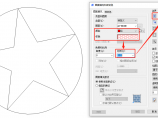
    CAD填充图案相信大家都不陌生,可是CAD填充图案怎么填充局部呢?本节内容小编以浩辰CAD软件为例给大家简单分享一下CAD填充局部的具体操作步骤,一起来了解一下吧! CAD填充局部操作步骤: 1、首先打开浩辰CAD软件,然后创建一个新的图形文件,在绘图区域中绘制一个圆,在圆形内部进行局部填充。 2、此时在圆心内部绘制一个五角星,调用CAD填充命令快捷键H,打开【图案填充和渐变色】对话框,在其中选择...查看详情

    用户:hioui 浏览量:129 时间:2023-03-22
  • BIM专业软件图片1

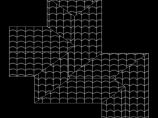
    一、Revit中屋面瓦填充图案无法随图案着屋面坡度方向的改变而改变 Revit中,要做一个屋面的平面,这时候我们就需要对屋面瓦的填充式样进行更改调整,但是我们发现设置好的填充图案,并没有随着我们坡屋面的坡方向改变而改变,不是我们想要的式样,如图1: 这时候我们就需要对我们的“填充样式”的“填充图案类型”进行修改了,无论是用“可见性”(快捷键"VV")里面的填充样式还是用“类型属性...查看详情

    用户:建模助手 浏览量:58 时间:2023-03-17
  • 行见BIM图片1

    在建模过程中,有时需要达到多种填充效果,而CAD中大量的二维填充图案,便是最直接的资源之一。 使用 填充图案之前 使用 填充图案之后 其中要用到主要命令便是对表面填充图案的添加与编辑 简单效果 如下 模型填充与绘图填充 区别 模型填充图案相对于模型保持固定尺寸,而绘图填充图案相对于图纸保持固定尺寸,相对于主体图层可以具有不同的方向。 而方向可以影响绘图填充图案在主体图元(墙、楼板、屋顶、天花...查看详情

    用户:建模助手 浏览量:59 时间:2023-03-16
  • BIM专业软件图片1

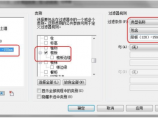
    一、Revit中如何为降板表面填充不同的图案 在平面图中该如何利用填充图案来区别降板跟楼板? 1、中间的楼板为降板(120)/-150mm,下面我们通过“过滤器”来为其填充表面图案。 2、通过快捷键VV打开“可见性/图形替换”对话框,单击选择“过滤器”一项。 3、通过“编辑/新建”命令,新建一个过滤器,命名为“降板(120)-150mm”,在“类别”里勾选“楼板”,在“过...查看详情

    用户:建模助手 浏览量:62 时间:2023-01-16
  • CAD下载及教程图片1

    步骤一:下载你所需要的填充图案。 步骤二:把你需要的图案复制。 步骤三:返回桌面,对着CAD图标右键,打开文件所在位置。 步骤四:打开Support文件夹,新建一个文件夹,名字改为图案填充。然后把解压好的填充图案粘贴到刚刚创建的图案填充文件夹里面。 步骤五:打开cad,选择工具栏选项选择“文件”选择“支持文件搜索路径”选择“添加”将“图案填充”所在文件夹路径复制到出现的方框中点击...查看详情
    用户:zsd_5647265543 浏览量:72 时间:2022-12-29
  • CAD下载及教程图片1

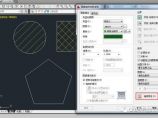
    快速获取CAD 图中已有的填充图案及比例的方法有两种:第一种: 在“填充”对话框中找到“继承特性" 按钮,就可以直接读取图中原有填充的参数,并应用到新创建的填充上。 如下图第一次在圆中填充了45度斜线,又在矩形内填充了一次斜方格,现在图案填充对话框选项里都是斜方格的名称及参数,现在要给五边形内部也填充45度斜线,最快的方法不是逐步选择45度斜线的名称及特性而是直接利用继承特性,如下图所示:...查看详情

    用户:看得见风 浏览量:122 时间:2022-12-21
  • BIM专业软件图片1

    END ▼...查看详情

    用户:lil虎 浏览量:61 时间:2022-10-19
  • 中望cad图片1

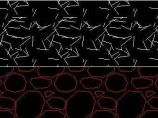
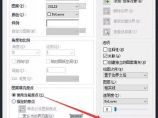
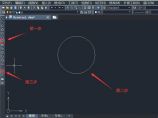
    知识点:解决CAD填充图案乱码 CAD填充图案是乱码该如何解决: 步骤一、下图CAD填充图案是一样的,但是白色填充图案是乱码。红色显示的填充图案才是正确的。 步骤二、要解决CAD填充图案是乱码的问题,要更改首先我们打开特性工具窗口,点击菜单栏上的特性按钮即可调出。 步骤三、我们选择乱码的CAD图案填充,点击原点后方的数值,然后点击箭头按钮,重新设置原点。 步骤四、CAD填充图案是乱码在图形...查看详情
    用户:zsd_3489468014 浏览量:218 时间:2022-09-28
  • CAD下载及教程图片1

    很多小伙伴在绘图的时候,为了图纸看起来更加精美,都会给一些图形填充图案,不过如果要一个一个填充的话十分麻烦,那么有没有什么好办法可以快速批量填充图案呢?别急!小编今天就来教大家一些填充技巧! 一、批量填充 1、继承特性填充 当我们需要填充某一个相同的图案的时候,我们可以点击【图案填充和渐变色】——【继承特性】选项,然后先选择已经填充好的某个图形里的图案,再点击你需要填充的另...查看详情

    用户:寻寻加觅觅 浏览量:427 时间:2022-09-27
  • CAD下载及教程图片1

    在用CAD软件绘制图形时,经常会发现我们需要填充图案。此时,我们该如何做呢?如外墙砖为例,下面就是方法教程。 1. 打开CAD软件,进入软件作图界面; 2. 首先我们先点击“圆工具”,鼠标左键点击作图区域,然后确定好圆心点后,如下图示绘制出一个圆形图案出来; 3. 接着点击“填充图案工具”,弹出“图案填充和渐变色”设置栏进入设置。再点击“样例”,选中图示外墙砖样式后,选择确定。如图所示。 4....查看详情

    用户:yibubu 浏览量:101 时间:2022-09-26
    cad
  • BIM专业软件图片1

    一、关于墙体的截面填充图案 1.单击“视图”>“可见性/图形替换”>“模型类别”,如图1所示。 “模型类别”中“墙”的截面填充图案设置可以修改该层平面中所有墙体的截面,如图2所示。 2、单击“视图”>“可见性/图形潜换”>“过滤器”,在过滤器中对过滤出来的墙体进行截面设置,如图2所示。 “过滤器”中过滤出来的墙体“截面填充颜色”的设置优...查看详情

    用户:建模助手 浏览量:66 时间:2022-09-26
  • 一、Revit中新建Revit填充图案 在Revit自带的填充图案不能满足用户需要时如何自己创建一个填充图案? 单击“管理”选项卡下“其他设置”下拉表中的填充样式,如图1所示。 在弹出对话框之后,选择好填充图案的类型然后点击“新建”,如图2所示。 在弹出的对话框中选择“自定义”,如图1所示,然后点击导入将适合用户要求的pat文件,如图2所示,导入后点击确定一个满足用...查看详情

    用户:建模助手 浏览量:76 时间:2022-07-29
  • 图纸已经分解了 点里面的填充图案 所有都是关联的...查看详情

    用户:cof_27460575 浏览量:45 时间:2022-07-28
  • 一、 已有图案快速填充 有时候我们需要给很多图形填充相同的图案,那么怎么将相同的图案快速填充到其他图形中呢? 1、继承特性法 第一个办法,我们点击【 图案填充和渐变色 】的对话框,点击 【继承特性】 选项,然后先选择已经填充好的某个图形里的图案,再点击你需要填充的另外一个图形,这样就能相同的图案迅速填充到你指定的图形中啦!注意哦!要填充的图形必须是封闭图形! 2、格式...查看详情

    用户:格式化鼠标 浏览量:86 时间:2022-06-15
  • 下载的CAD填充图案(pat格式)怎么样导入到CAD中使用 我下载了很多PAT格式的CAD图案填充文件,请问在CAD里怎样才能使用它们呢...查看详情

    用户:beyondlion 浏览量:994 时间:2022-05-30
  • 今天有位粉丝问我,周站长,CAD里面的填充图案能够快速提取他的边界? 比如下图这个填充,他是没有边界的,能够快速提取? 可以的我没只需要利用源泉设计的重建填充图案编辑功能即可。 源泉设计链接:https://www.cadzxw.com/44304.html 安装之后输入HHB回车; 选择填充图案回车; 就可以一键提取他的边界; 完,感希望对你有帮助,感谢阅读。...查看详情

    用户:旅途中的太阳 浏览量:226 时间:2022-03-30